
只是想打开一个压缩包,窗口先弹出一堆提示,又要逐个寻找按钮,文件还没露面,耐心已经消磨了一半。如果你遇到过这种状况,可以了解一下PeaZip:这是一款无需付费、代码公开的压缩与解压程序,官方称其中不含广告内容,且为Windows、macOS和Linux三套系统分别提供了可用版本。
在查资料的过程中能看到它的更新情况:11.3.0版于9月26日推出,说明项目目前仍处在维护之中。这里不打算把支持格式挨个罗列一遍,而是围绕“接收文件”与“发送资料”两个日常动作,来看它具体能派上什么用场。
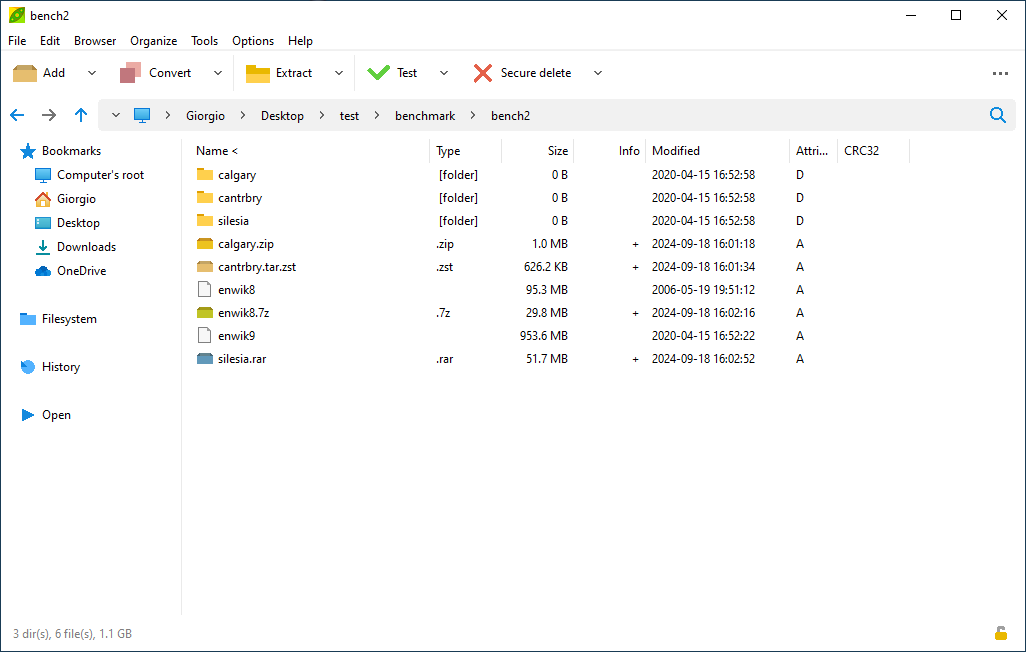
官方给出的Windows界面示例,并非本机真实运行截图。界面里上方的Add用于添加并打包,Extract用于解压;示例中菜单语言为英文。
一次性接收多个压缩包:可混合格式加入同一任务
同事发来若干份材料,里面既有ZIP,也混着RAR和7Z。只有一两个文件倒还好,数量一多,反复选目录、解压、再退回上一层,操作就显得零碎。
依据官方的解压说明,PeaZip允许一次勾选多个压缩包,把它们放进同一个解压任务里,并且不要求这些包里格式一致。
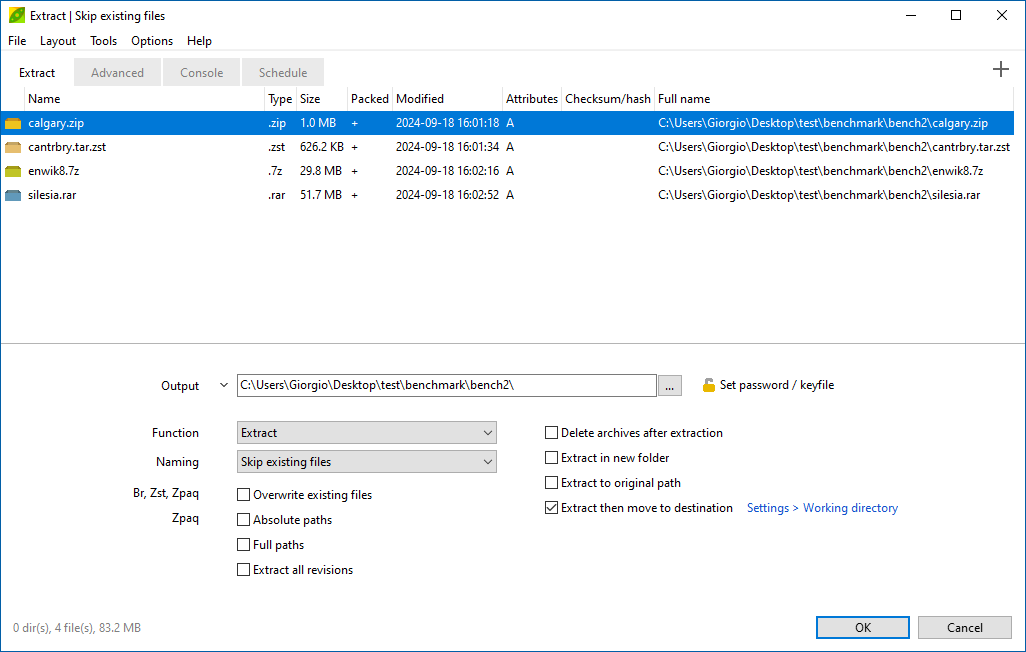
在PeaZip中定位到目标文件,把需要处理的压缩包全部选中,按下Extract,接着指定输出的位置。初次上手时,建议先建一个空文件夹来存放结果,事后核实起来更方便。
上半部分会显示等待处理的压缩包列表,下方的Output用来设定保存路径。这是官方示例图,真实界面会因版本和语言设置不同而变化。
此环节有两处值得留意:结果存到何处,以及碰到同名文件时如何处理。在点击确认前,别顺手勾上“解压完成后删除压缩包”这类选项;把原始文件保留下来,万一出问题还可以返查。
万一拿到的是分卷文件,例如名称结尾带着.001、.002,就必须把所有分卷归置到同一个目录内,然后从第一卷开始解压。少了一个分卷,换任何软件都无法把缺失的数据补出来。
分发一批资料:先合并成一个压缩包
发送合同、图片以及说明文档时,如果几十个文件零散地发出去,接收方还得挨个保存。把一个项目的相关材料整理清楚,再打包为单一文件,沟通成本会明显下降。
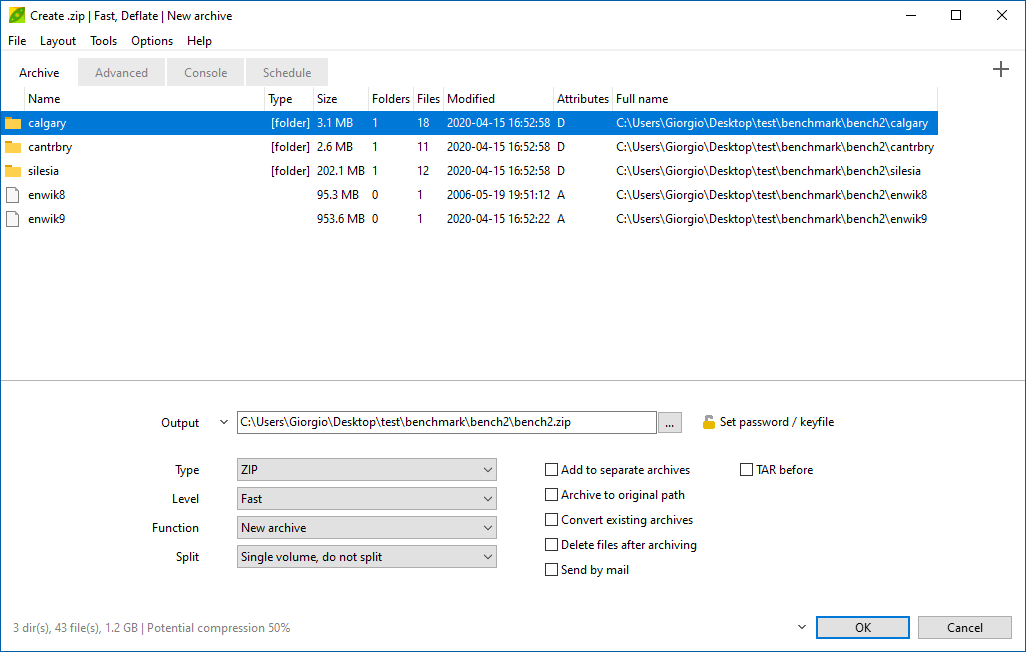
操作入口是Add:挑选文件或文件夹,确定输出文件名与存放位置,然后选定压缩格式。官方关于创建压缩包的指南同样列出了这些设置项。
官方ZIP打包示例中,Type用于选择格式,Output决定文件名和路径,Split负责分卷。一般性的任务并不需要把所有高级选项都调整一遍。
用于普通资料分享时,可以先选用常见的ZIP。如果附件存在体积上限,也可以按照规定拆分分卷,不过要把全部分卷一并交给对方,拆开不会让整体数据量自己变少。
另有一处容易产生误解:PeaZip能够直接解开RAR,不等于它自身可以独立生成RAR。官方对此有说明,要创建RAR文件得另行调用Rar组件;日常打包改用ZIP或者7Z,就不必多绕这一步。
需要保密的资料:再补一层密码防护
面对有保护需求的文件,PeaZip提供了为压缩包加密的能力。比如选定7Z格式后,在打包界面找到密码输入位置设置口令;当格式本身支持时,还能对文件名一并加密,让别人无法直接看到包内都有哪些文件。
这里切忌为了省事随手写成“123456”。应当设置长度足够、不易被猜中的密码,并且提前确认接收方所用的工具能够正常打开。密码最好通过其它沟通途径告知对方,不要和压缩包放在同一条消息里发出去。
加密并不能自动等同于文件安全。来源不明的压缩包,特别是里面有可执行程序的,仍旧需要保持警惕;“能顺利解压”和“能放心运行”是两件不同的事。
照片和视频:装了压缩包也未必变小
或许有人想试:把一段很大的视频塞进去,压缩级别拉到最高,能不能一下子缩到原来的十分之一?
一般来说不要这样期待。官方解释过,JPEG、MP4以及不少PDF在生成时本就经过了压缩处理,外层再套一个压缩包,体积变化往往很有限。
这种场景下打包的意义主要在于集中整理与传递,而非大幅缩小体积。若真想让视频变小,应去调整视频自身的编码方式或参数,不能把两类工具混为一谈。
想试用:从免安装版本入手即可
如果不打算立刻替换系统默认的解压程序,可以从官方Portable页面下载与自身系统匹配的版本。
拿Windows版来说,把软件压缩包完整解压到某个文件夹,再运行其中的peazip.exe。不要仅把exe文件单独拖出来,其余文件必须一同保留。
先取一份无关紧要的资料,试着打包、解压一遍,确认符合自己的使用习惯后,再考虑是否长期留用。免安装版并不是网页服务,文件的处理依旧由电脑上的程序完成。
下载时应认准peazip.github.io,再经由官网进入GitHub或SourceForge。官方提示过,部分名称相似的站点和商店发布方与该团队没有关系,不能看到名字一样就直接下载。
倘若现有的解压方式已经够用,也没有广告或兼容性上的困扰,那就没必要仅仅因为开源而更换工具。
PeaZip更契合这样一类需求:想要一个干净清爽的替代方案,或者平时经常需要处理多个压缩包和加密材料的人。工具不需要日日琢磨,真正要用的时刻别给自己添乱就足够了。
你电脑上现在用的解压软件,是自己主动挑选的,还是某次安装其它程序时顺带保留下来的?
项目:github.com/peazip/PeaZip 官网:peazip.github.io 补充说明:RAR创建限制
小结:PeaZip 11.3.0在9月26日发布,官方标称免费开源且无广告,具备批量解压混合格式压缩包、多格式打包、7Z加密等能力;RAR创建须借助外部组件,且它并不能让已压缩的音视频文件明显瘦身。对常收到多格式压缩包或需要加密传递资料的用户,免安装版是一条低门槛的试用路径。