这是「逆变器从零到一」系列的第 02 篇。上一篇把开发环境的 8 环节流水线解决了,本篇接着讨论如何借助 AI 编程工具来编写嵌入式代码。批量上 41 万次。
为什么放弃 VSCode 路线转向国产 AI IDE
开发环境搭好之后新的困扰浮现出来:Keil 的操作界面用于写代码确实很不顺手。当下比较普遍的方案是采用 AI 编程工具,也就是对话式编码(Vibe Coding),无论效率还是产出质量,都明显优于传统的“古法编程”。
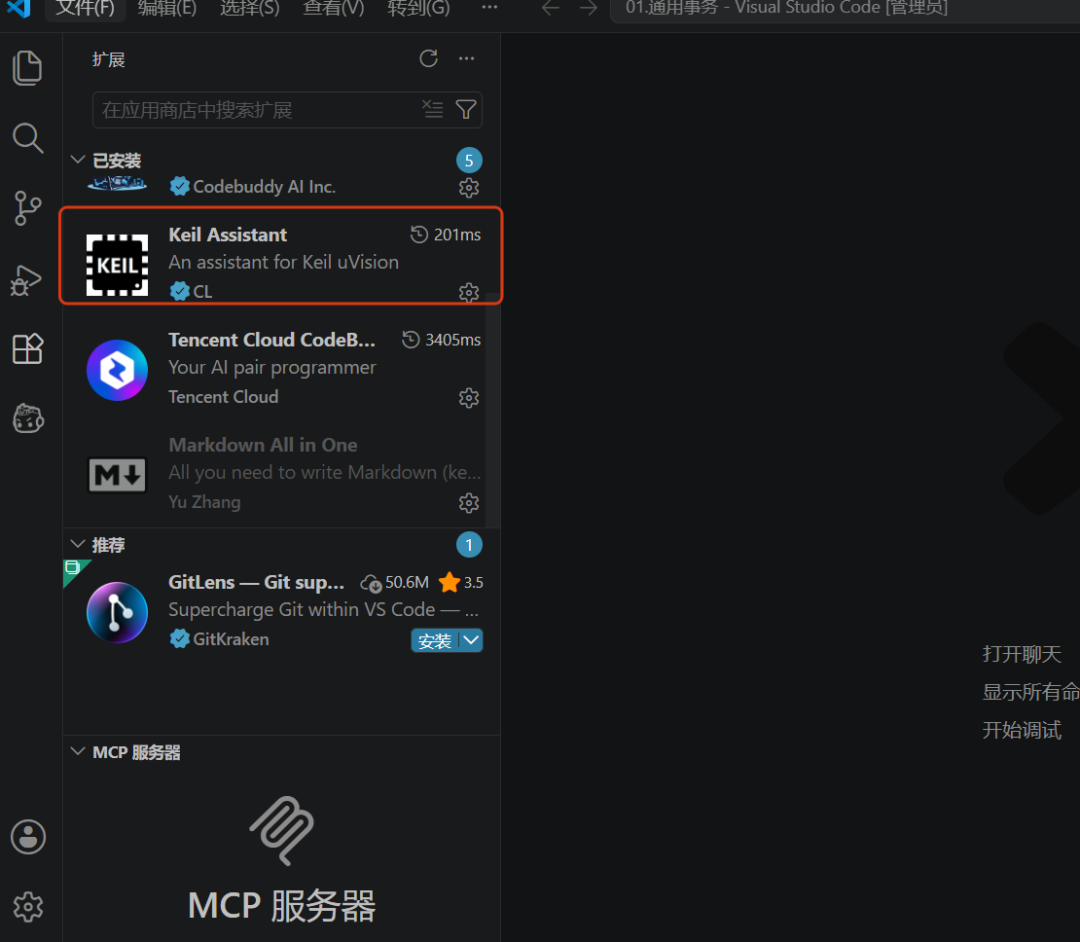
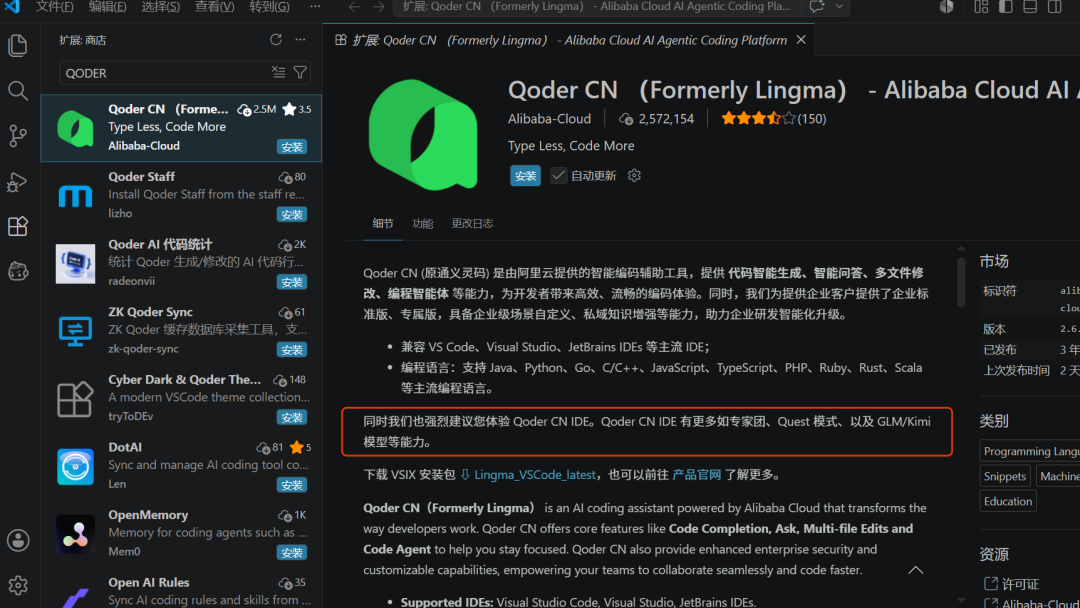
VSCode 自身可以安装 Keil 相关插件,AI 编码模型也能以插件形式接入。但在国内网络环境下,GPT、Claude 等国外模型无法调用,国内 AI 插件在 VSCode 里的功能相较原生 IDE 也存在裁剪。实际表现是:插件市场能搜到 Keil Assistant,图1为证;而国内 AI 插件在 VSCode 中的功能受限,见图2。基于这种情况,测试直接转向了另外三款国产 AI 编程工具。
进入 2026 年,国产 AI 编程工具的内卷程度已经上了一个台阶。阿里推出的 Qoder、字节跳动推出的 Trae、腾讯推出的 CodeBuddy,都属于完成度不错的 AI IDE,原生带有 AI 对话、代码补全与智能纠错能力。
不过仅仅能写代码还不够,实际使用中仍要在 AI IDE 与 Keil 之间反复切换。若希望直接在 AI IDE 内完成编译与下载,依赖的就是 Keil Assistant 这款插件。只要能在这三款工具中把 Keil Assistant 跑通,编写逆变器代码时就能同时获得 AI 辅助编码和 Keil 编译下载两套能力。

经过逐个测试得到的结论是:三款产品最终都装上了 Keil Assistant,但安装过程与使用体验存在差异。
Keil Assistant 插件的定位与核心能力
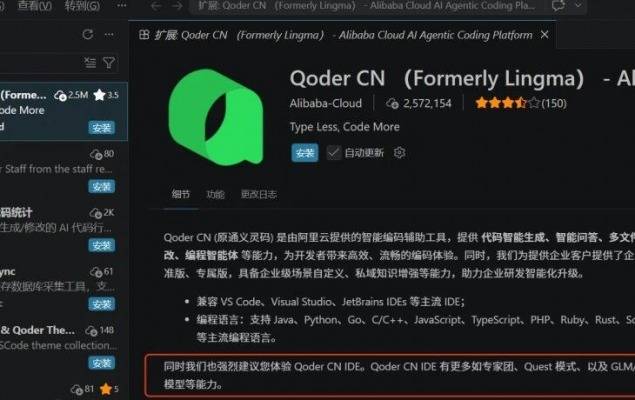
这是一款 VSCode 插件市场里的免费插件,下载量已经突破 41 万次。它的主要作用包括:识别 Keil 工程,由程序自动解析 .uvprojx 文件,并向侧边栏输出工程树;在编辑器内部调用 Keil 的 ARMCC 编译器完成一键 Build;借助 ST-LINK 把编译产物烧写进芯片;再搭配 C/C++ 插件给出代码补全与语法高亮。图3展示了 Keil Assistant 的插件详情页,下载量已超 41 万。
有了它,编写完毕后可直接编译下载,无需退回 Keil 那个陈旧的界面。
三款 AI IDE 对 Keil Assistant 的支持度对比
Qoder(阿里):插件市场直接搜索即可安装,最省心
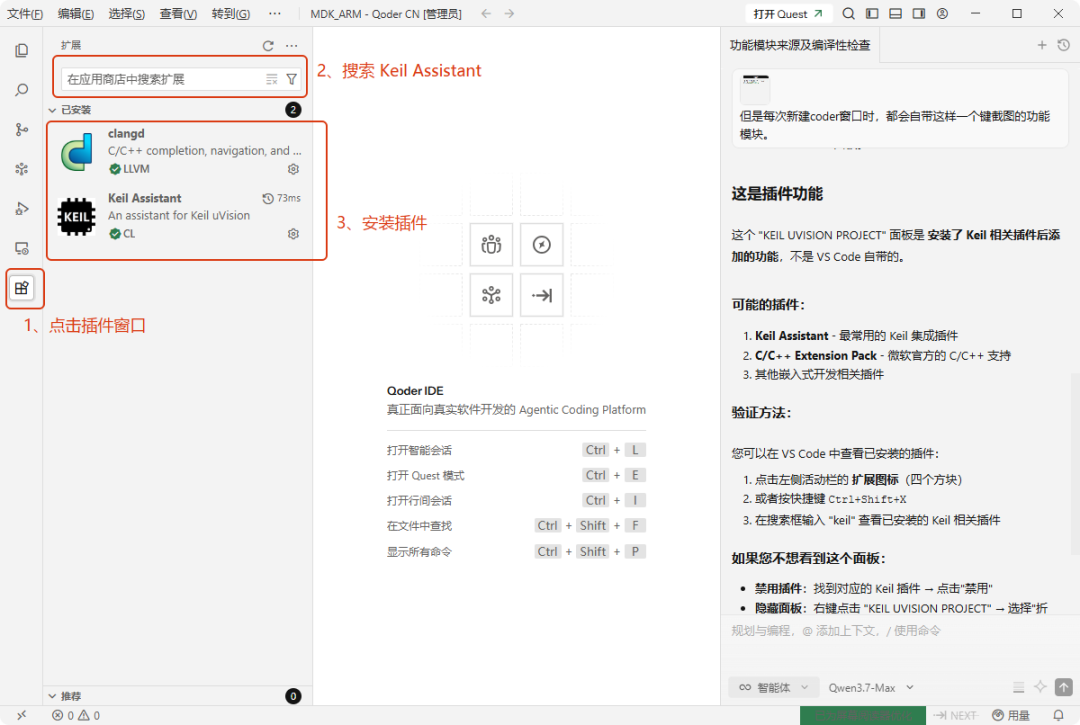
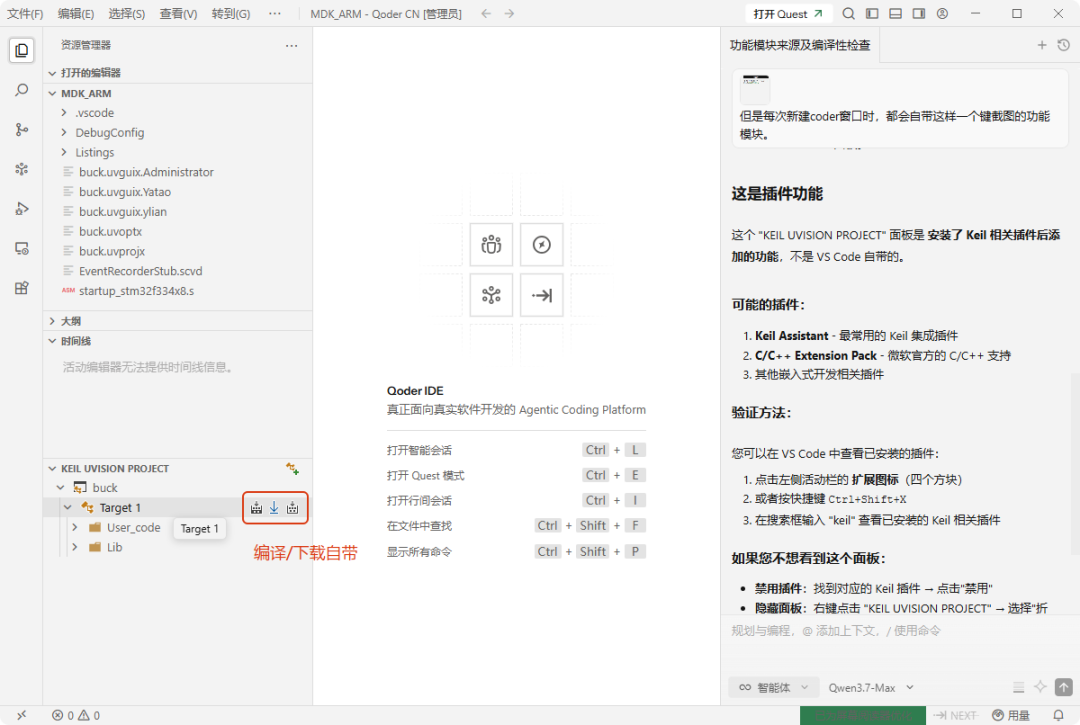
Qoder 是阿里发布的 AI 编程 IDE,它的插件市场与 VSCode 保持兼容,Keil Assistant 能够被直接搜到并安装。操作流程为:启动 Qoder,点击左侧活动栏中由四个小方块表示的扩展图标,在搜索框内键入 Keil Assistant,安装结束后侧边栏自动浮出 KEIL UVISION PROJECT 面板;再打开 .uvprojx 工程文件,面板便会列出工程树,树的下方出现编译与下载按钮。整个流程耗时不到一分钟,属于零门槛操作。
装好之后,编译与下载按钮就出现在工程树下方,单击编译图标即可 Build,单击下载图标即可烧录,不必切回 Keil。这一状态可见图4。若要给这一项下结论,就是选 Qoder、零折腾。
Trae(字节跳动):插件市场搜不到,手动装无问题
Trae 是字节跳动出品的 AI 原生 IDE,同样构建于 VSCode 内核之上。问题在于它对嵌入式插件的支持偏弱——在 Trae 内置的插件市场中,输入 Keil Assistant 无法得到结果,图5可见该搜索无结果。
应对手段是:先到 VSCode Marketplace 网页把插件对应的 .vsix 文件下载下来,然后在 Trae 中手动安装。若需查看具体操作,可参阅 Trae 官方文档的「插件管理」页面(https://docs.trae.cn/ide_manage-extensions)。在 VSCode Marketplace 网页中定位目标插件详情页的方式有两种路径,见图6。
装好以后,Keil Assistant 在 Trae 中的表现正常——工程树展示、编译、下载均可用,Trae 自身的 AI 能力(Builder 模式、Chat 对话)一样可以辅助编写。这一状态可见图7。就评价而言,虽然多出一步手动下载,但全部流程也在 5 分钟以内完成。
CodeBuddy(腾讯):可以安装,但图标渲染出问题
CodeBuddy 是腾讯发布的 AI 编程工具,同样基于 VSCode 内核。其插件市场的情况与 Trae 类似,也搜不到 Keil Assistant,需要用相同的办法手动下载 .vsix 再安装。安装过程本身顺畅,与 Trae 的操作一致,但装完后出现了兼容性问题。
具体症状是:计算和下载图标显示不正常。Keil Assistant 在 CodeBuddy 安装之后,工程树面板可以正常展示,但编译(Build)与下载(Download)这两个功能图标的渲染发生异常,图8即为该异常的表现。就此项的评价是:CodeBuddy 作为 AI 编码工具本身素质很高,然而 Keil Assistant 的兼容性在三者中垫底。
Qoder 的智能补全与 Vibe Coding 编码体验
图10演示的是 Qoder 的智能代码补全,你只需要在注释中把函数要做什么写清楚,它就会把整个函数自动补齐。这正是对话式编码的思路:也可以直接在编辑器对话框里把需求说出来。Qoder 能够理解整个代码库,从而承接更复杂的编码任务,例如让它产出完整的 SPWM 初始化代码,或者把一段裸机延时改成基于定时器中断的实现。在 Qoder 上处理编码工作时,推荐选用阿里的旗舰模型 Qwen 3.7 Max。
Trae 与 CodeBuddy 也具备对话式编码能力,面对大型代码库场景时,替换成能力更强的模型,输出质量同样会提升,此处不再展开。
对照汇总、我的选择与实操建议
在 Keil Assistant 的安装方式上:Qoder 属于在插件市场直接搜索即可安装,具备智能会话与行间补全能力;Trae 需要手动下载 .vsix 安装;CodeBuddy 同样需要手动安装插件,装好之后可以编码、编译与下载。
笔者的取舍是:日常写逆变器代码投用 Qoder(因为它省心),Trae 当前提供免费额度,可以白使用,而且对开源旗舰模型做了支持,CodeBuddy 则作为备用编辑器保留。
有一条核心原则值得强调:编码模型应当优先选择头部旗舰模型,例如 GLM 5.2、Qwen 3.7 Max;一旦代码量变大,性价比最高的选择是 DeepSeek V4 Pro。另外,无论你选用哪一款 AI IDE 来写代码,Keil 本体仍然必须安装,上一篇提到的 8 环节流水线一个都不能少。
对嵌入式开发者的实操建议如下。
工作链路应当串成:Qoder/Trae 写代码 → Keil Assistant 编译 → ST-LINK 下载 → CubeMonitor 观测。
Keil 必须先装好:AI IDE 与 Keil Assistant 能跑起来的大前提,是 Keil MDK5 与 Compiler V5 都已经正确安装,具体可参考本系列第 01 篇。
路径里不要有中文:Keil 的安装路径不能出现中文,否则 Keil Assistant 在调用编译器时同样会报错。
GB2312 编码的问题依旧存在:如果你把 Keil 工程的源码文件交给 AI IDE 打开,中文乱码的处理方式与 VSCode 一致,可回看第 01 篇的坑 4。
AI 产出的代码必须由人工审核:AI 在调用 STM32 标准外设库 API 时,偶尔会写错函数名或者参数顺序;编译能过,并不代表逻辑就是对的。
Keil Assistant 这类插件实际上指向了一条新路径:AI 不必去彻底取代 Keil,它只要把“写代码”这一环做得更好就足够了。
下一篇文章会回到硬件层面:「为什么 4 个 MOS 管要两两配对?H 桥逆变器的电流究竟怎么流的」——从电路拓扑出发,把逆变器最核心的工作机理讲明白。
小结:本次实测的三款国产 AI IDE 都能让 Keil Assistant 正常工作,Qoder 走插件市场一步到位,Trae 需手动导入 .vsix,CodeBuddy 则受限于编译与下载图标渲染异常,兼容性排名最后。更稳妥的实测作法是:模型优先选择 Qwen 3.7 Max、GLM 5.2,代码量大时切换至 DeepSeek V4 Pro,同时保证 Keil MDK5 与 VB V5 编译器在无中文路径下完成安装。